
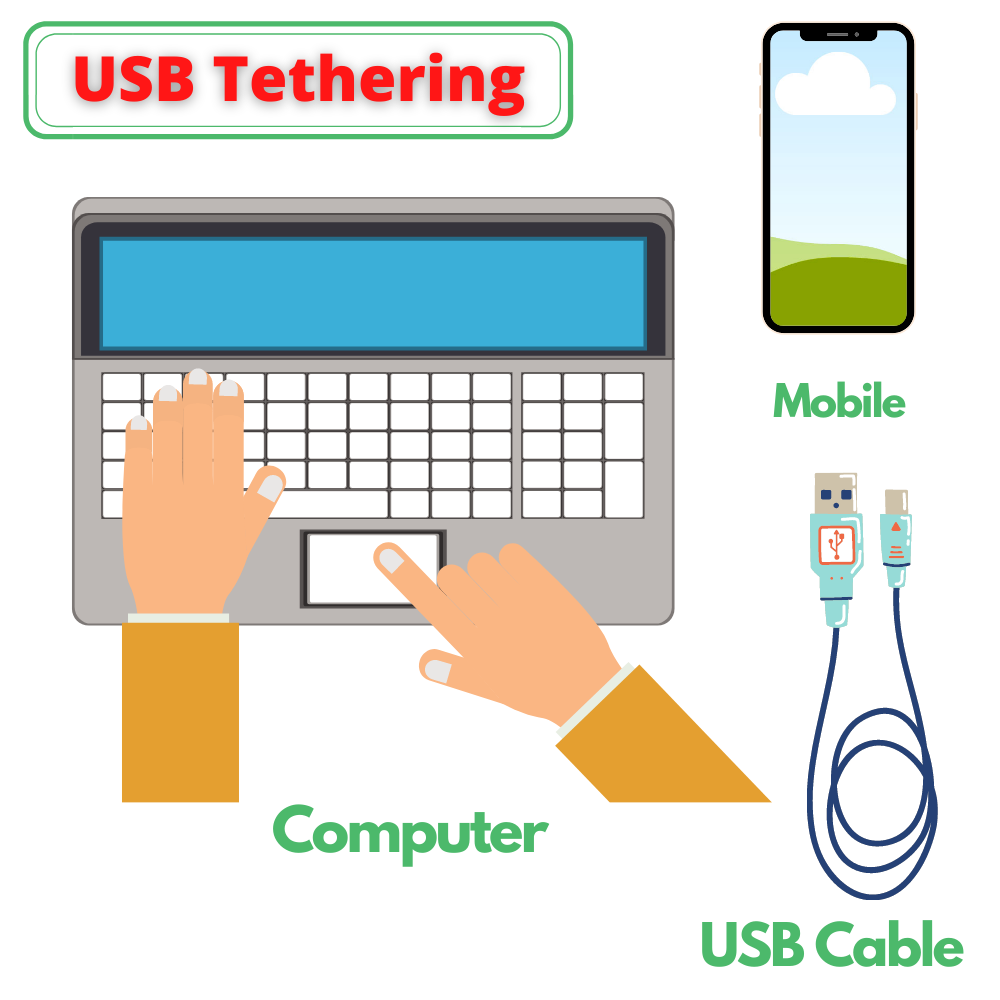
Hubungkan ponsel ke laptop menggunakan kabel USB. Masuk ke Pengaturan (Settings), pilih menu Koneksi atau Hotspot & Tethering, lalu aktifkan opsi Tethering USB (USB Tethering). Koneksi internet akan langsung tersambung dan biasanya lebih stabil dibandingkan Wi-Fi.
Berikut adalah panduan langkah demi langkah berdasarkan tipe perangkat yang digunakan:
Di HP Android (Samsung, Xiaomi, Oppo, Vivo, dll.)
Sambungkan kabel: Colokkan ujung kabel USB ke ponsel dan ujung lainnya ke port USB di laptop/PC.
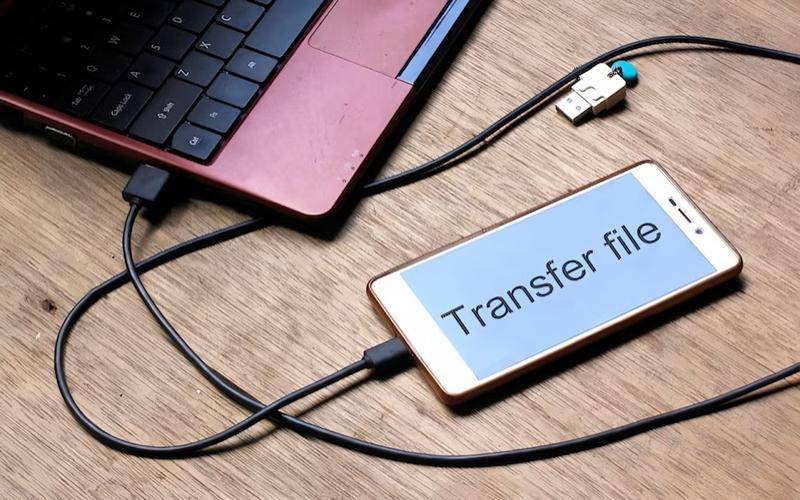
Buka Pengaturan: Masuk ke menu Settings atau Setelan.
Menu Hotspot: Pilih Koneksi > Hotspot Seluler dan Penambatan (atau Hotspot Portabel / Jaringan & Internet).

Aktifkan: Geser toggle untuk mengaktifkan Penambatan USB atau USB Tethering.
Di iPhone (iOS)
Sambungkan kabel: Colokkan kabel Lightning atau USB-C dari iPhone ke laptop.
Buka Pengaturan: Masuk ke menu Settings.
Hotspot Pribadi: Ketuk opsi Hotspot Pribadi (Personal Hotspot).
Izinkan Akses: Geser tombol ke kanan (hijau) pada opsi Izinkan Orang Lain Mengakses (Allow Others to Join) atau pastikan opsi USB terdeteksi.
Di komputer Windows, mungkin Anda perlu menginstal atau memastikan aplikasi iTunes sudah terpasang agar driver terbaca.
Di Komputer/Laptop
Indikator Koneksi: Setelah fitur USB Tethering diaktifkan, ikon jaringan di laptop (pojok kanan bawah) akan berubah menjadi ikon LAN (komputer kecil).
Cek Koneksi: Pastikan tidak ada tanda seru kuning atau peringatan tanpa akses internet. Jika ada, pastikan paket data di HP masih aktif.
%22%20opacity%3D%220.16%22%2F%3E%0A%20%20%20%20%20%20%3Ccircle%20cx%3D%22980%22%20cy%3D%22150%22%20r%3D%22140%22%20fill%3D%22%23ef4444%22%20opacity%3D%220.18%22%2F%3E%0A%20%20%20%20%20%20%3Ccircle%20cx%3D%22250%22%20cy%3D%22530%22%20r%3D%22180%22%20fill%3D%22%232563eb%22%20opacity%3D%220.16%22%2F%3E%0A%20%20%20%20%20%20%3Ctext%20x%3D%2280%22%20y%3D%22120%22%20fill%3D%22%23dc2626%22%20font-size%3D%2230%22%20font-family%3D%22Arial%2C%20Helvetica%2C%20sans-serif%22%20font-weight%3D%22700%22%20letter-spacing%3D%220.2em%22%3EJARINGAN%3C%2Ftext%3E%0A%20%20%20%20%20%20%3Ctext%20x%3D%2280%22%20y%3D%22225%22%20fill%3D%22%230f172a%22%20font-size%3D%2254%22%20font-family%3D%22Arial%2C%20Helvetica%2C%20sans-serif%22%20font-weight%3D%22700%22%3E%0A%20%20%20%20%20%20%20%20%20%20%3Ctspan%20x%3D%2280%22%20dy%3D%220%22%3ECara%20Cepat%20Clear%20Cache%3C%2Ftspan%3E%0A%20%20%20%20%20%20%20%20%20%20%3Ctspan%20x%3D%2280%22%20dy%3D%2268%22%3EBrowser%3C%2Ftspan%3E%0A%20%20%20%20%20%20%20%20%3C%2Ftext%3E%0A%20%20%20%20%20%20%3Ctext%20x%3D%2280%22%20y%3D%22360%22%20fill%3D%22%23475569%22%20font-size%3D%2228%22%20font-family%3D%22Arial%2C%20Helvetica%2C%20sans-serif%22%3EPanduan%20internal%20untuk%20cabang%3C%2Ftext%3E%0A%20%20%20%20%20%20%3Crect%20x%3D%2280%22%20y%3D%22430%22%20width%3D%22240%22%20height%3D%2272%22%20rx%3D%2236%22%20fill%3D%22%230f172a%22%2F%3E%0A%20%20%20%20%20%20%3Ctext%20x%3D%22200%22%20y%3D%22477%22%20text-anchor%3D%22middle%22%20fill%3D%22%23ffffff%22%20font-size%3D%2224%22%20font-family%3D%22Arial%2C%20Helvetica%2C%20sans-serif%22%20font-weight%3D%22700%22%3EArtikel%20internal%3C%2Ftext%3E%0A%20%20%20%20%3C%2Fsvg%3E%0A%20%20)
%22%20opacity%3D%220.16%22%2F%3E%0A%20%20%20%20%20%20%3Ccircle%20cx%3D%22980%22%20cy%3D%22150%22%20r%3D%22140%22%20fill%3D%22%23ef4444%22%20opacity%3D%220.18%22%2F%3E%0A%20%20%20%20%20%20%3Ccircle%20cx%3D%22250%22%20cy%3D%22530%22%20r%3D%22180%22%20fill%3D%22%232563eb%22%20opacity%3D%220.16%22%2F%3E%0A%20%20%20%20%20%20%3Ctext%20x%3D%2280%22%20y%3D%22120%22%20fill%3D%22%23dc2626%22%20font-size%3D%2230%22%20font-family%3D%22Arial%2C%20Helvetica%2C%20sans-serif%22%20font-weight%3D%22700%22%20letter-spacing%3D%220.2em%22%3EJARINGAN%3C%2Ftext%3E%0A%20%20%20%20%20%20%3Ctext%20x%3D%2280%22%20y%3D%22225%22%20fill%3D%22%230f172a%22%20font-size%3D%2254%22%20font-family%3D%22Arial%2C%20Helvetica%2C%20sans-serif%22%20font-weight%3D%22700%22%3E%0A%20%20%20%20%20%20%20%20%20%20%3Ctspan%20x%3D%2280%22%20dy%3D%220%22%3EProsedur%20Menyalakan%3C%2Ftspan%3E%0A%20%20%20%20%20%20%20%20%20%20%3Ctspan%20x%3D%2280%22%20dy%3D%2268%22%3EGenset%3C%2Ftspan%3E%0A%20%20%20%20%20%20%20%20%3C%2Ftext%3E%0A%20%20%20%20%20%20%3Ctext%20x%3D%2280%22%20y%3D%22360%22%20fill%3D%22%23475569%22%20font-size%3D%2228%22%20font-family%3D%22Arial%2C%20Helvetica%2C%20sans-serif%22%3EPanduan%20internal%20untuk%20cabang%3C%2Ftext%3E%0A%20%20%20%20%20%20%3Crect%20x%3D%2280%22%20y%3D%22430%22%20width%3D%22240%22%20height%3D%2272%22%20rx%3D%2236%22%20fill%3D%22%230f172a%22%2F%3E%0A%20%20%20%20%20%20%3Ctext%20x%3D%22200%22%20y%3D%22477%22%20text-anchor%3D%22middle%22%20fill%3D%22%23ffffff%22%20font-size%3D%2224%22%20font-family%3D%22Arial%2C%20Helvetica%2C%20sans-serif%22%20font-weight%3D%22700%22%3EArtikel%20internal%3C%2Ftext%3E%0A%20%20%20%20%3C%2Fsvg%3E%0A%20%20)
%22%20opacity%3D%220.16%22%2F%3E%0A%20%20%20%20%20%20%3Ccircle%20cx%3D%22980%22%20cy%3D%22150%22%20r%3D%22140%22%20fill%3D%22%23ef4444%22%20opacity%3D%220.18%22%2F%3E%0A%20%20%20%20%20%20%3Ccircle%20cx%3D%22250%22%20cy%3D%22530%22%20r%3D%22180%22%20fill%3D%22%232563eb%22%20opacity%3D%220.16%22%2F%3E%0A%20%20%20%20%20%20%3Ctext%20x%3D%2280%22%20y%3D%22120%22%20fill%3D%22%23dc2626%22%20font-size%3D%2230%22%20font-family%3D%22Arial%2C%20Helvetica%2C%20sans-serif%22%20font-weight%3D%22700%22%20letter-spacing%3D%220.2em%22%3EJARINGAN%3C%2Ftext%3E%0A%20%20%20%20%20%20%3Ctext%20x%3D%2280%22%20y%3D%22225%22%20fill%3D%22%230f172a%22%20font-size%3D%2254%22%20font-family%3D%22Arial%2C%20Helvetica%2C%20sans-serif%22%20font-weight%3D%22700%22%3E%0A%20%20%20%20%20%20%20%20%20%20%3Ctspan%20x%3D%2280%22%20dy%3D%220%22%3ECara%20Mengadu%20Gangguan%3C%2Ftspan%3E%0A%20%20%20%20%20%20%20%20%20%20%3Ctspan%20x%3D%2280%22%20dy%3D%2268%22%3EInternet%20ke%20CS%20Provide...%3C%2Ftspan%3E%0A%20%20%20%20%20%20%20%20%3C%2Ftext%3E%0A%20%20%20%20%20%20%3Ctext%20x%3D%2280%22%20y%3D%22360%22%20fill%3D%22%23475569%22%20font-size%3D%2228%22%20font-family%3D%22Arial%2C%20Helvetica%2C%20sans-serif%22%3EPanduan%20internal%20untuk%20cabang%3C%2Ftext%3E%0A%20%20%20%20%20%20%3Crect%20x%3D%2280%22%20y%3D%22430%22%20width%3D%22240%22%20height%3D%2272%22%20rx%3D%2236%22%20fill%3D%22%230f172a%22%2F%3E%0A%20%20%20%20%20%20%3Ctext%20x%3D%22200%22%20y%3D%22477%22%20text-anchor%3D%22middle%22%20fill%3D%22%23ffffff%22%20font-size%3D%2224%22%20font-family%3D%22Arial%2C%20Helvetica%2C%20sans-serif%22%20font-weight%3D%22700%22%3EArtikel%20internal%3C%2Ftext%3E%0A%20%20%20%20%3C%2Fsvg%3E%0A%20%20)