
Berbagi koneksi internet dari komputer ke HP menggunakan tethering Wi-Fi memang sangat praktis. Namun, kendala sering terjadi jika komputer Anda juga terhubung ke perangkat lain via kabel LAN, seperti printer struk jalur LAN.
Sistem operasi komputer terkadang bingung menentukan prioritas jalur internet jika jaringan LAN lokal (yang tidak memiliki internet) dan Wi-Fi aktif bersamaan. Akibatnya, HP yang terhubung ke hotspot komputer Anda justru tidak bisa mengakses internet.
Agar proses tethering berjalan lancar dan semua perangkat tetap berfungsi normal, berikut adalah panduan detail langkah demi langkah yang bisa Anda ikuti:
Cara Melakukan Tethering Wi-Fi Komputer (Khusus Pengguna Printer Struk LAN)
Langkah 1: Nonaktifkan (Disable) Jaringan Ethernet/LAN Sementara waktu
Hal pertama yang harus dilakukan adalah memutus sementara jalur data ke printer struk agar komputer fokus mencari sinyal internet dari jaringan utama (Wi-Fi atau modem) sebelum dibagikan.
Buka Control Panel di komputer Anda,
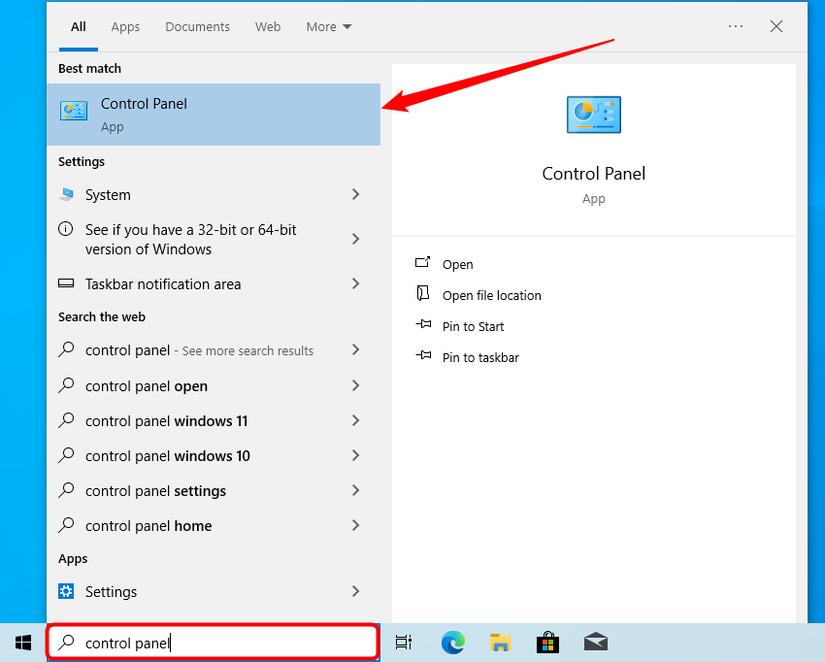
lalu pilih Network and Internet > Network and Sharing Center.
Klik menu Change adapter settings di kolom sebelah kiri.
Cari ikon jaringan bernama Ethernet (jalur kabel LAN yang mengarah ke printer struk).
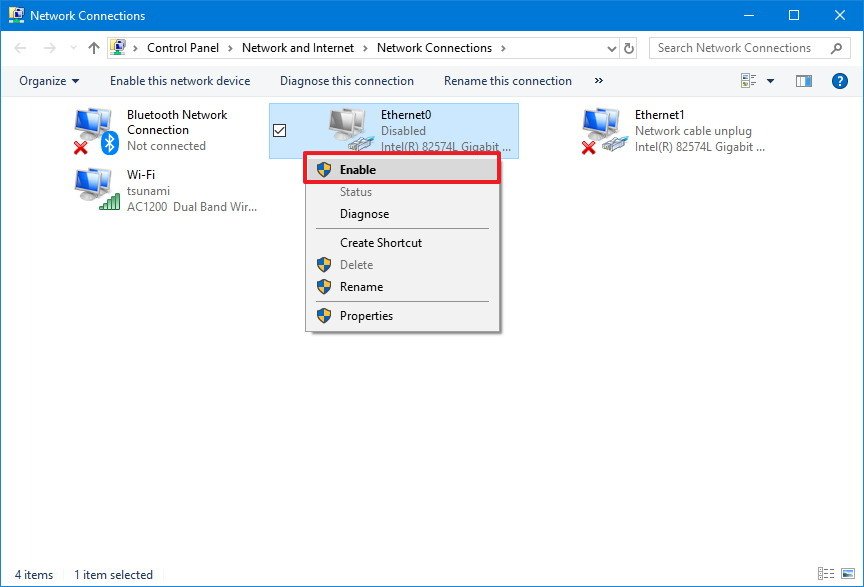
Klik kanan pada ikon Ethernet tersebut, lalu pilih Disable. Jalur kabel LAN kini sudah mati untuk sementara.
ini gambar kalau mau enable lagi:
Langkah 2: Aktifkan Hotspot / Tethering Wi-Fi ke HP
Nyalakan hotspot pada HP, lalu konek wifi komputer
bisa juga pakai USB Cara Tetring USB
Langkah 3: Lakukan Pengecekan Google (Memastikan HP Sudah Online)
Sebelum kembali mengaktifkan printer struk, Anda wajib memastikan bahwa HP benar-benar sudah mendapatkan pasokan internet yang stabil dari komputer.
Buka aplikasi browser (seperti Google Chrome atau Safari) di HP Anda.
Coba ketikkan kata kunci bebas di kolom pencarian atau buka situs google.com.
Jika halaman pencarian Google terbuka dengan lancar dan Anda bisa melakukan browsing, artinya tethering internet dari komputer sudah sukses dan berjalan dengan aman.
Langkah 4: Aktifkan Kembali (Enable) Jaringan Ethernet/LAN
Langkah terakhir adalah menghidupkan kembali jalur komunikasi ke printer struk agar Anda bisa mulai mencetak struk transaksi seperti biasa tanpa mengganggu koneksi HP yang sudah terhubung.
Kembali ke jendela Change adapter settings di komputer Anda (seperti pada Langkah 1).
Cari ikon Ethernet yang sebelumnya Anda matikan (warnanya biasanya akan abu-abu).
Klik kanan pada ikon Ethernet tersebut, lalu pilih Enable.
Tunggu beberapa detik hingga komputer mengenali kembali printer struk melalui jalur LAN.
💡 Mengapa langkah ini penting? > Dengan melakukan disable Ethernet di awal, komputer dipaksa untuk membangun jalur routing internet tethering yang bersih ke HP terlebih dahulu. Setelah jalur internet tersebut "mengunci" di HP Anda, barulah Ethernet printer struk dinyalakan kembali agar fungsi cetak struk dan tethering internet dapat berjalan beriringan tanpa saling tabrakan.
%22%20opacity%3D%220.16%22%2F%3E%0A%20%20%20%20%20%20%3Ccircle%20cx%3D%22980%22%20cy%3D%22150%22%20r%3D%22140%22%20fill%3D%22%23ef4444%22%20opacity%3D%220.18%22%2F%3E%0A%20%20%20%20%20%20%3Ccircle%20cx%3D%22250%22%20cy%3D%22530%22%20r%3D%22180%22%20fill%3D%22%232563eb%22%20opacity%3D%220.16%22%2F%3E%0A%20%20%20%20%20%20%3Ctext%20x%3D%2280%22%20y%3D%22120%22%20fill%3D%22%23dc2626%22%20font-size%3D%2230%22%20font-family%3D%22Arial%2C%20Helvetica%2C%20sans-serif%22%20font-weight%3D%22700%22%20letter-spacing%3D%220.2em%22%3EJARINGAN%3C%2Ftext%3E%0A%20%20%20%20%20%20%3Ctext%20x%3D%2280%22%20y%3D%22225%22%20fill%3D%22%230f172a%22%20font-size%3D%2254%22%20font-family%3D%22Arial%2C%20Helvetica%2C%20sans-serif%22%20font-weight%3D%22700%22%3E%0A%20%20%20%20%20%20%20%20%20%20%3Ctspan%20x%3D%2280%22%20dy%3D%220%22%3ECara%20Cepat%20Clear%20Cache%3C%2Ftspan%3E%0A%20%20%20%20%20%20%20%20%20%20%3Ctspan%20x%3D%2280%22%20dy%3D%2268%22%3EBrowser%3C%2Ftspan%3E%0A%20%20%20%20%20%20%20%20%3C%2Ftext%3E%0A%20%20%20%20%20%20%3Ctext%20x%3D%2280%22%20y%3D%22360%22%20fill%3D%22%23475569%22%20font-size%3D%2228%22%20font-family%3D%22Arial%2C%20Helvetica%2C%20sans-serif%22%3EPanduan%20internal%20untuk%20cabang%3C%2Ftext%3E%0A%20%20%20%20%20%20%3Crect%20x%3D%2280%22%20y%3D%22430%22%20width%3D%22240%22%20height%3D%2272%22%20rx%3D%2236%22%20fill%3D%22%230f172a%22%2F%3E%0A%20%20%20%20%20%20%3Ctext%20x%3D%22200%22%20y%3D%22477%22%20text-anchor%3D%22middle%22%20fill%3D%22%23ffffff%22%20font-size%3D%2224%22%20font-family%3D%22Arial%2C%20Helvetica%2C%20sans-serif%22%20font-weight%3D%22700%22%3EArtikel%20internal%3C%2Ftext%3E%0A%20%20%20%20%3C%2Fsvg%3E%0A%20%20)
%22%20opacity%3D%220.16%22%2F%3E%0A%20%20%20%20%20%20%3Ccircle%20cx%3D%22980%22%20cy%3D%22150%22%20r%3D%22140%22%20fill%3D%22%23ef4444%22%20opacity%3D%220.18%22%2F%3E%0A%20%20%20%20%20%20%3Ccircle%20cx%3D%22250%22%20cy%3D%22530%22%20r%3D%22180%22%20fill%3D%22%232563eb%22%20opacity%3D%220.16%22%2F%3E%0A%20%20%20%20%20%20%3Ctext%20x%3D%2280%22%20y%3D%22120%22%20fill%3D%22%23dc2626%22%20font-size%3D%2230%22%20font-family%3D%22Arial%2C%20Helvetica%2C%20sans-serif%22%20font-weight%3D%22700%22%20letter-spacing%3D%220.2em%22%3EJARINGAN%3C%2Ftext%3E%0A%20%20%20%20%20%20%3Ctext%20x%3D%2280%22%20y%3D%22225%22%20fill%3D%22%230f172a%22%20font-size%3D%2254%22%20font-family%3D%22Arial%2C%20Helvetica%2C%20sans-serif%22%20font-weight%3D%22700%22%3E%0A%20%20%20%20%20%20%20%20%20%20%3Ctspan%20x%3D%2280%22%20dy%3D%220%22%3EProsedur%20Menyalakan%3C%2Ftspan%3E%0A%20%20%20%20%20%20%20%20%20%20%3Ctspan%20x%3D%2280%22%20dy%3D%2268%22%3EGenset%3C%2Ftspan%3E%0A%20%20%20%20%20%20%20%20%3C%2Ftext%3E%0A%20%20%20%20%20%20%3Ctext%20x%3D%2280%22%20y%3D%22360%22%20fill%3D%22%23475569%22%20font-size%3D%2228%22%20font-family%3D%22Arial%2C%20Helvetica%2C%20sans-serif%22%3EPanduan%20internal%20untuk%20cabang%3C%2Ftext%3E%0A%20%20%20%20%20%20%3Crect%20x%3D%2280%22%20y%3D%22430%22%20width%3D%22240%22%20height%3D%2272%22%20rx%3D%2236%22%20fill%3D%22%230f172a%22%2F%3E%0A%20%20%20%20%20%20%3Ctext%20x%3D%22200%22%20y%3D%22477%22%20text-anchor%3D%22middle%22%20fill%3D%22%23ffffff%22%20font-size%3D%2224%22%20font-family%3D%22Arial%2C%20Helvetica%2C%20sans-serif%22%20font-weight%3D%22700%22%3EArtikel%20internal%3C%2Ftext%3E%0A%20%20%20%20%3C%2Fsvg%3E%0A%20%20)
%22%20opacity%3D%220.16%22%2F%3E%0A%20%20%20%20%20%20%3Ccircle%20cx%3D%22980%22%20cy%3D%22150%22%20r%3D%22140%22%20fill%3D%22%23ef4444%22%20opacity%3D%220.18%22%2F%3E%0A%20%20%20%20%20%20%3Ccircle%20cx%3D%22250%22%20cy%3D%22530%22%20r%3D%22180%22%20fill%3D%22%232563eb%22%20opacity%3D%220.16%22%2F%3E%0A%20%20%20%20%20%20%3Ctext%20x%3D%2280%22%20y%3D%22120%22%20fill%3D%22%23dc2626%22%20font-size%3D%2230%22%20font-family%3D%22Arial%2C%20Helvetica%2C%20sans-serif%22%20font-weight%3D%22700%22%20letter-spacing%3D%220.2em%22%3EJARINGAN%3C%2Ftext%3E%0A%20%20%20%20%20%20%3Ctext%20x%3D%2280%22%20y%3D%22225%22%20fill%3D%22%230f172a%22%20font-size%3D%2254%22%20font-family%3D%22Arial%2C%20Helvetica%2C%20sans-serif%22%20font-weight%3D%22700%22%3E%0A%20%20%20%20%20%20%20%20%20%20%3Ctspan%20x%3D%2280%22%20dy%3D%220%22%3ECara%20Mengadu%20Gangguan%3C%2Ftspan%3E%0A%20%20%20%20%20%20%20%20%20%20%3Ctspan%20x%3D%2280%22%20dy%3D%2268%22%3EInternet%20ke%20CS%20Provide...%3C%2Ftspan%3E%0A%20%20%20%20%20%20%20%20%3C%2Ftext%3E%0A%20%20%20%20%20%20%3Ctext%20x%3D%2280%22%20y%3D%22360%22%20fill%3D%22%23475569%22%20font-size%3D%2228%22%20font-family%3D%22Arial%2C%20Helvetica%2C%20sans-serif%22%3EPanduan%20internal%20untuk%20cabang%3C%2Ftext%3E%0A%20%20%20%20%20%20%3Crect%20x%3D%2280%22%20y%3D%22430%22%20width%3D%22240%22%20height%3D%2272%22%20rx%3D%2236%22%20fill%3D%22%230f172a%22%2F%3E%0A%20%20%20%20%20%20%3Ctext%20x%3D%22200%22%20y%3D%22477%22%20text-anchor%3D%22middle%22%20fill%3D%22%23ffffff%22%20font-size%3D%2224%22%20font-family%3D%22Arial%2C%20Helvetica%2C%20sans-serif%22%20font-weight%3D%22700%22%3EArtikel%20internal%3C%2Ftext%3E%0A%20%20%20%20%3C%2Fsvg%3E%0A%20%20)